Pourquoi transférer vos données ?
Le transfert de vos données vous permet de conserver vos anciens trajets, vos paramètres d'application et vos mots de passe enregistrés lors du passage à un nouvel ordinateur.
Cela vous permet de reprendre votre travail sans perdre d'informations importantes ni devoir reconfigurer le logiciel.
Comprendre les bases
Passer à un nouvel ordinateur peut représenter un défi, en particulier pour les utilisateurs peu familiers avec la migration de données.
Que votre ancien ordinateur ait été perdu, endommagé ou simplement devenu obsolète, transférer les données du TripLogik Manager est un processus simple si vous suivez les étapes décrites dans ce guide.
En effectuant une sauvegarde adéquate et en la restaurant sur votre nouveau système, vous pourrez reprendre vos activités rapidement et sans effort.
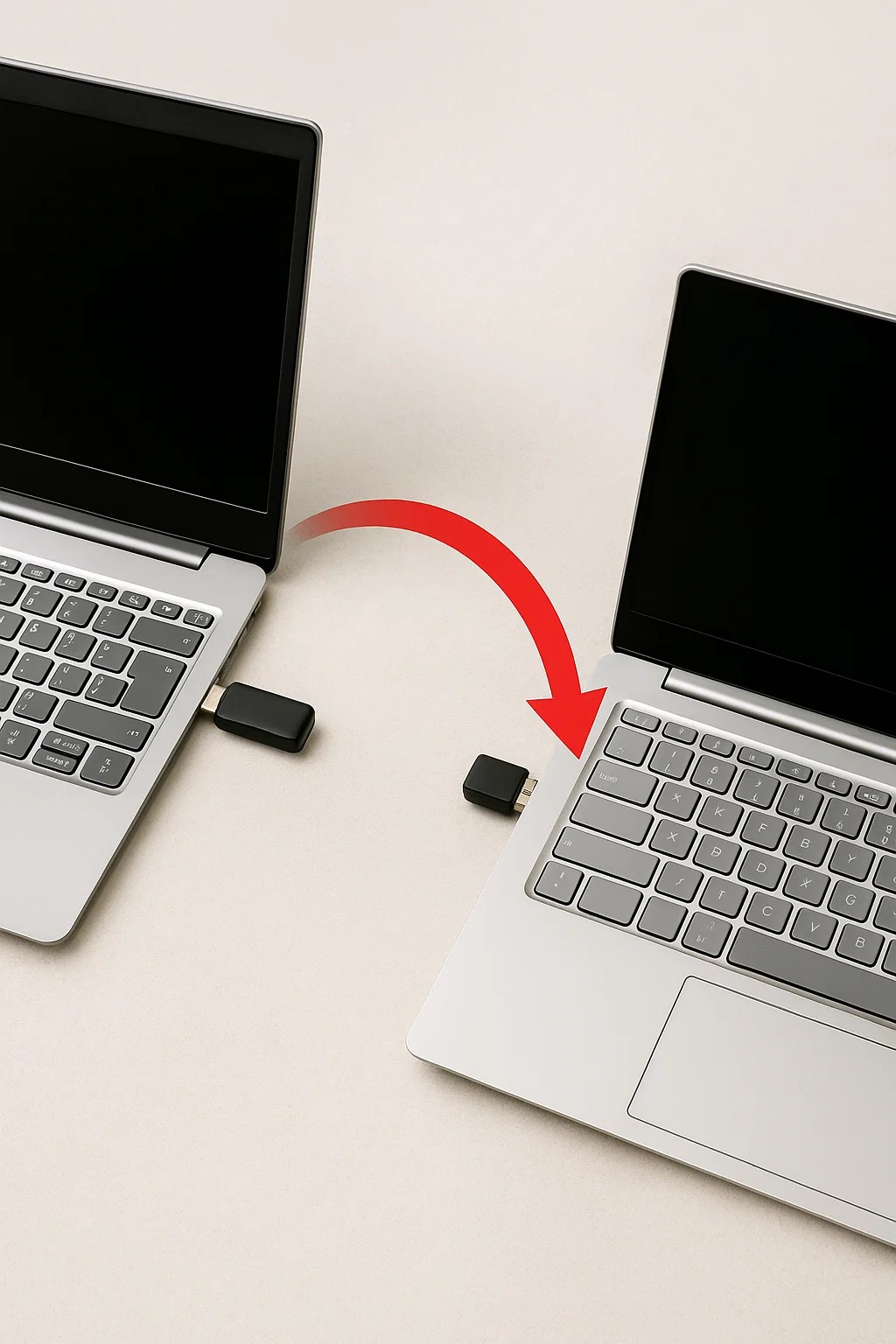
Ce dont vous aurez besoin
Pour réussir le transfert de vos données TripLogik Manager, assurez-vous d’avoir :
Une clé USB, un disque dur externe, un espace de stockage en nuage ou un disque réseau accessible par les deux ordinateurs
Votre ancien PC avec TripLogik Manager installé (ou une copie de sauvegarde récente)
Votre nouvel ordinateur
Une copie du programme d’installation de TripLogik Manager (disponible sur le site officiel)
Une copie de l’utilitaire de sauvegarde TripLogik
Les 4 étapes essentielles
Installer TripLogik Manager sur le nouvel ordinateur
Téléchargez et installez le logiciel sur votre nouveau PC.Télécharger l’utilitaire de sauvegarde
Obtenez la dernière version de l’utilitaire depuis le site officiel.Sauvegarder les données depuis l’ancien PC
Utilisez l’utilitaire pour enregistrer vos données sur le support de votre choix.Restaurer les données sur le nouveau PC
Transférez le fichier de sauvegarde sur votre nouveau PC, puis restaurez les données avec l’utilitaire.
Étape 1 – Installer l’application TripLogik Manager
TripLogik Manager 2.0 est une application Windows classique et ne peut pas être simplement copiée d’un ordinateur à un autre. Vous devez l’installer sur votre nouveau PC.
Si le Manager est deja installé sur votre nouveau PC, passer a l'étape 2
Instructions :
Téléchargez le programme d’installation depuis la page de téléchargement officielle
Installez TripLogik Manager sur le nouvel ordinateur
Ne pas ouvrir le Manager avant d'avoir complété le transfer des données de l'ancien PC
et ne pas tenter de l'enregistrer , Fermer l'application sur le nouveau PC
⚠️ Important : Ne créez pas un nouveau compte.
Votre compte est déjà lié à l’adresse courriel et au mot de passe utilisés lors de votre inscription initiale dans l'ancien PC.
Comme les informations de connexion sont déjà enregistrées dans le fichier de données présent sur votre ancien PC, il n'est pas nesessaire d'enregistrer le Manager.
Après l’installation du Manager sur le nouveau PC, ne démarrez pas l’application immédiatement.
Si le Manager s’ouvre automatiquement en mode inscription, fermez-le simplement.
Remarque :
N’enregistrez surtout pas les information dans un nouveau compte, Ceci causera des probleme et necessitera notre intervantion inutilement , en plus de vous causer un delais suplémentaire
Étape 2 – Télécharger l’utilitaire de sauvegarde
Bien qu’il soit techniquement possible de copier manuellement le fichier de base de données, nous vous recommandons d’utiliser l’utilitaire de sauvegarde TripLogik, conçu pour garantir que les fichiers sont copiés aux bons endroits.
Instructions :
Téléchargez l’utilitaire depuis l’un des liens suivants :
Copiez l’utilitaire sur une clé USB, un disque externe ou un autre support accessible par les deux ordinateurs.
? Conseil : Copiez l’utilitaire sur la clé USB ou le média que vous utiliserez pour le transfert. Cela facilitera son exécution sur les deux ordinateurs.
Étape 3 – Exécuter l’utilitaire sur l’ancien PC (Sauvegarde)
Avant de continuer, assurez-vous que l'application TripLogik Manager est fermée.
Instructions :
Lancez l’utilitaire en double-cliquant sur le fichier
.exetéléchargé à l’étape 2Cliquez sur le bouton « Sauvegarder »
Sélectionnez un dossier de destination (ex. : votre clé USB)
L’utilitaire créera un fichier de sauvegarde contenant tous vos trajets, paramètres et données de configuration.


Étape 4 – Exécuter l’utilitaire sur le nouveau PC (Restauration)
Vérifiez à nouveau que l’application TripLogik Manager est fermée sur le nouvel ordinateur.
Instructions :
Lancez l’utilitaire de sauvegarde
Cliquez sur le bouton « Restaurer »
Recherchez et sélectionnez le fichier de sauvegarde créé à l’étape 3 (depuis la clé USB ou le disque externe)
Toutes vos données seront alors restaurées sur le nouveau PC : trajets, préférences, identifiants, mot de passe , etc.


Et si vous n’avez plus accès à l’ancien PC ?
Toutes les données de vos trajets sont enregistrées dans un fichier de base de données local sur votre ordinateur.
Ce fichier peut être sauvegardé et restauré à l’aide de l’utilitaire mentionné ci-dessus.
Si vous ne disposez plus de l’ancien PC, mais que vous aviez effectué une sauvegarde préalable, vous pouvez toujours récupérer vos données en suivant l’étape 4.
✅ Conseil : Conservez toujours une copie de sauvegarde de votre base de données dans un endroit sécurisé.
Comment activer les sauvegardes automatiques
Cet article a-t-il été utile ?
C'est super !
Merci pour votre commentaire
Désolé ! Nous n'avons pas pu vous être utile
Merci pour votre commentaire
Commentaires envoyés
Nous apprécions vos efforts et nous allons corriger l'article