Si vous avez effectué une synchronisation de votre instrument avec le Manager en utilisant la version 2.1462.3,
les trajets effectués en 2026 n’apparaîtront pas dans votre liste de trajets.
Vous devez télécharger un correctif spécial à partir du lien ci-dessous :
TripLogikManager_2026Patch.exe
ATTENTION
Si vous n’utilisez pas la version 2.1462.3, ( ce qui est peu probable à moins que vous n'ayez pas utilisé le Manager depuis plus d'un an) veuillez d’abord effectuer la mise à jour vers cette version.
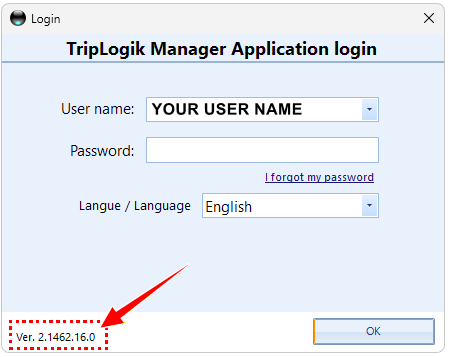
Si vous n’êtes pas certain de votre version actuelle, ouvrez le Manager : la version est indiquée à l’écran de connexion
ou dans le coin supérieur droit de la fenêtre du Manager.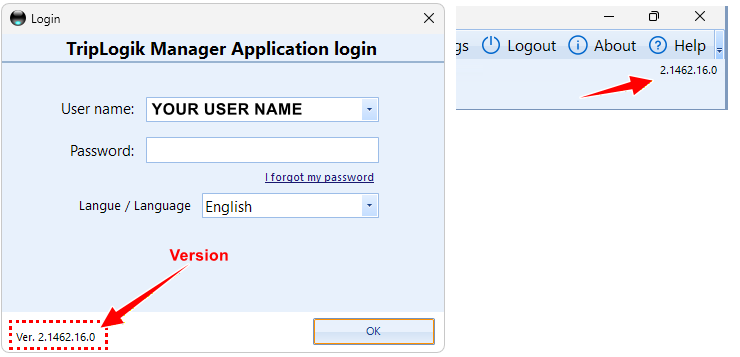
Étapes
- Verifier que la version courrant est bien 2.1462.3 ( voir note ci-dessus)
- Assurez-vous que l’application Manager est fermée.
- Cliquez sur le lien pour télécharger le fichier de mise à jour du Manager nommé TripLogikManager_2026Patch.exe.
- Double-cliquez sur le fichier téléchargé pour démarrer l’installation.
- Une fois l’installation terminée, fermez l’installateur.
- Si le Manager ne redémarre pas automatiquement, redémarrez-le manuellement.
- Vérifiez quela version est bien 2.1462.16.0, sinon consulter la section (Si l'installation ne semble pas fonctionner)
- Connectez-vous au Manager
- Branchez votre instrument à l’ordinateur.
- Lancez une synchronisation pour télécharger les données de 2026.
NOTE – Utilisateurs ayant déjà effectué une synchronisation en 2026
SI VOUS AVEZ EFFECTUÉ UNE SYNCHRONISATION EN 2026 AVEC DES TRAJETS DE 2026
Veuillez lancer une nouvelle synchronisation avec votre instrument apres la mise a jour afin de mettre à jour les trajets de 2026.
SI VOUS N’AVEZ PAS ENCORE EFFECTUÉ DE SYNCHRONISATION EN 2026
Si vous n’avez pas encore effectué de synchronisation en 2026, aucune autre action n’est requise après l’installation du correctif. Les trajets de 2026 seront synchronisés lors de votre prochaine synchronisation mensuelle.
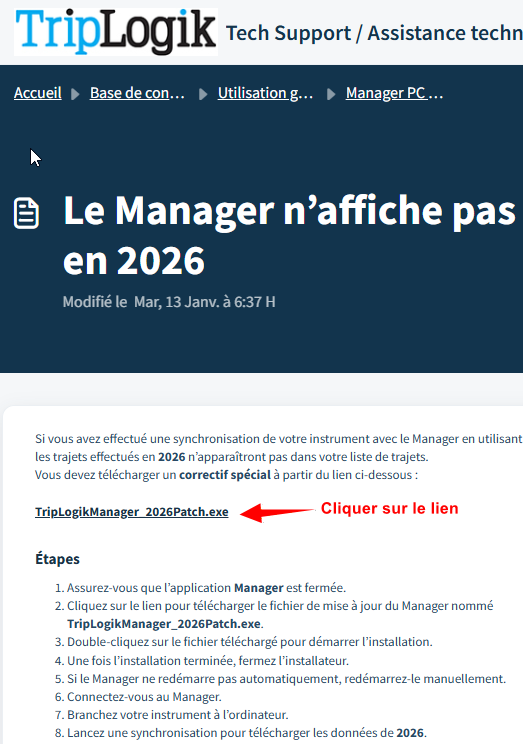
Étape 1
Cliquez sur le lien pour télécharger le fichier de mise à jour du Manager nommé TripLogikManager_2026Patch.exe
Étape 2
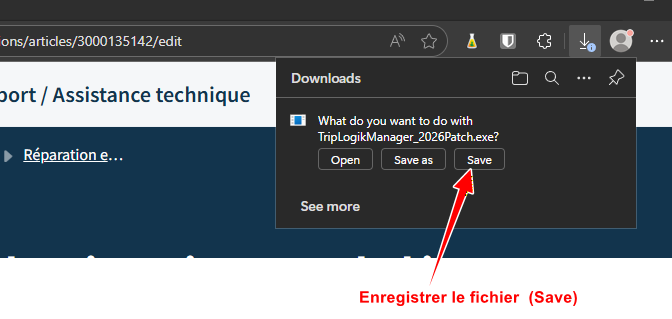
Cliquez sur Enregistrer pour sauvegarder le fichier dans votre dossier de téléchargements
ATTENTION certain PC d'entreprises sont bloqué pour installer des logiciels ou mise à jour en cas de problème de téléchargement ou d'installation, contactez votre département d'informatique
Étape 3
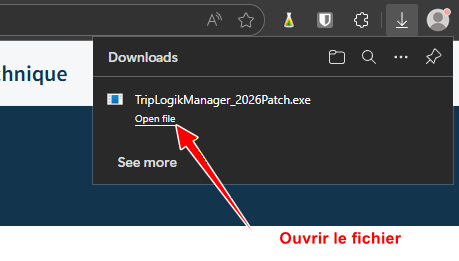
Cliquez sur Ouvrir le fichier
Étape 4
Installez la mise à jour
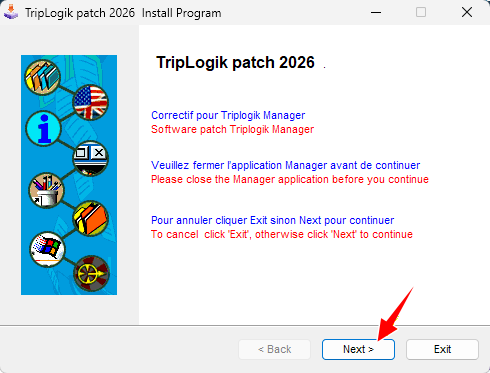
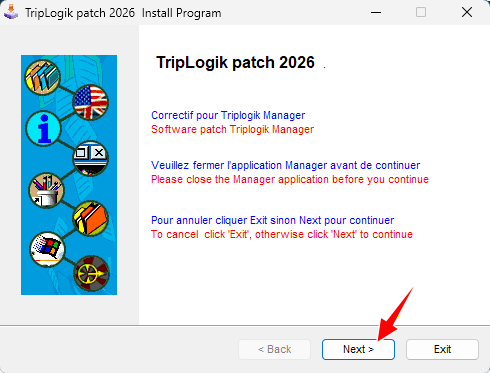
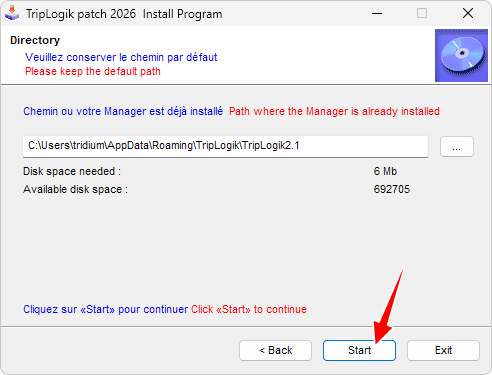
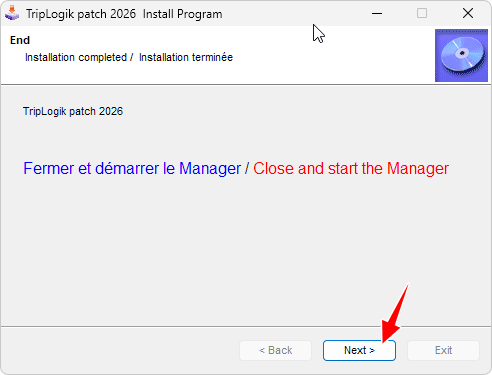
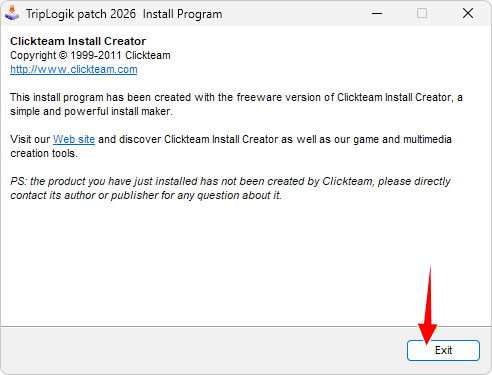
Mise à jour terminée
Une fois l’installateur complété, le Manager démarrera automatiquement
(selon votre configuration, sinon veuillez le démarrer manuellement).
Vérifiez la version affichée à l’écran de connexion.
Elle doit être 2.1462.16.0
Si l'installation ne semble pas fonctionner
Il est possible que votre version du Manager soit une mise à niveau non conforme ou une ancienne version.
SVP, télécharger le Manager à partir de lien suivant Installateur Manager 2.1462.3.0
1- Fermer le Manager ( s'il est ouvert)
2- Démarrer l'installation a partir du chier que vous venez de télécharger
3- refaire la procédure precedent ( étape 3 )
NOTE – Utilisateurs ayant déjà effectué une synchronisation en 2026
SI VOUS AVEZ EFFECTUÉ UNE SYNCHRONISATION EN 2026 AVEC DES TRAJETS DE 2026
Veuillez lancer une nouvelle synchronisation avec votre instrument afin de mettre à jour les trajets de 2026.
SI VOUS N’AVEZ PAS ENCORE EFFECTUÉ DE SYNCHRONISATION EN 2026
Si vous n’avez pas encore effectué de synchronisation en 2026, aucune autre action n’est requise après l’installation du correctif. Les trajets de 2026 seront synchronisés lors de votre prochaine synchronisation mensuelle.
Cet article a-t-il été utile ?
C'est super !
Merci pour votre commentaire
Désolé ! Nous n'avons pas pu vous être utile
Merci pour votre commentaire
Commentaires envoyés
Nous apprécions vos efforts et nous allons corriger l'article