Symptômes
- Interruption de transfers de données
- Instrument ne s'allume pas quand il est branché à un PC,
- appareil non reconnu
Pour les utilisateurs de Windows 10 et 11
Windows 10 et 11 contient un "bug" largement documenté à propos des ports USB3 qui ne détectent pas toujours les appareils qui y sont branchés.
Pourquoi votre appareil se ferme il ou ne s'allume pas ?
Le problème est causé par Windows 10 ( et 11) qui peut lui-même mettre des appareils USB 3 en mode veille.
Cette situation a pour conséquence de couper l’alimentation de l'appareil et de l'éteindre, même s'il est dans la liste des appareils toujours branchés. Windows se cause ainsi lui-même une erreur d'appareils non reconnue !
Le problème peut se produire en plein milieux d'une synchronisation
Si le problème se produit au milieu d'une synchronisation, l'application Manager ne sera pas en mesure de télécharger toutes les informations et causera ainsi une erreur.
La solution ( car Microsoft n'en a pas)
Une solution pour modifier le comportement de Windows 10 (ou 11) !
Dans Windows, il est possible de désactiver la fonction qui permet cette désactivation de port USB.
A l'aide de l'éditeur de registre, certaines fonctions peuvent être modifiés, mais cela doit généralement être fait par un informaticien, ou du moins une personne d'expérience.
Nous avons donc créé une mini application qui permet de faire ces manipulations pour vous en quelques clics et sans connaissances informatiques.
COMMENT FAIRE
NOTE IMPORTANTE
Cette application effectue une modification dans le Registre Windows afin d’empêcher le système d’exploitation de désactiver le port USB lorsqu’il est en utilisation.
Cette opération nécessite des droits d’administrateur complets.
Votre antivirus ou solution de sécurité doit être configuré pour autoriser l’application à écrire dans le Registre Windows.
Si l’application ne parvient pas à effectuer la modification, il ne s’agit pas d’un bug. Cela signifie simplement que la configuration actuelle de votre système Windows empêche l’écriture dans le Registre.
Dans ce cas, veuillez contacter votre service informatique afin qu’il déverrouille cette permission ou qu’il effectue la modification pour vous.
Instructions à suivre ( 6 étapes )
Étape 1
FERMER l'application Manager
Branchez votre instrument TripLogik dans le port USB de votre PC
Il est possible que ce dernier s’allume et s’éteigne ou qu'il reste allumé.
Si un message d'erreur s’affiche, simplement fermer la fenêtre pour le moment.
Étape 2
Lien de téléchargement Windows10USB3PMUpdater.exe
- Démarrer l'utilitaire
Ce logiciel doit être démarré en mode administrateur.
Assurez-vous donc d'avoir les droits d’administration sur votre PC.
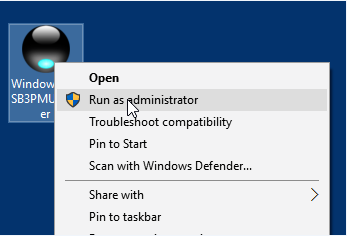
Si vous n’êtes pas certain, simplement cliquer avec le bouton droit de la souris sur L’icône du logiciel.
Un menu apparaîtra. Sélectionné la deuxième option qui est "exécutée en administrateur"
Si votre ordinateur vous empêche de faire fonctionner le logiciel, vous devez demander à votre administrateur informatique de le faire pour vous.
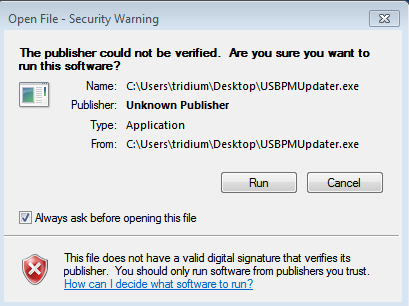
Si vous apercevez le message de sécurité comme dans l'image suivante.
Cliquer sur "Run" pour continuer
Étape 3
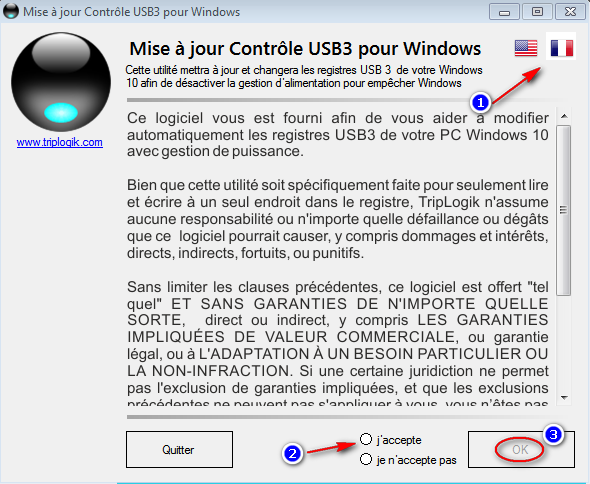
Au départ du logiciel
- 1) Sélectionner la langue que vous désirez ( à partir des drapeaux )
- 2) Accepter les conditions d'utilisation ( sélectionner j'accepte )
- 3) Cliquer sur OK
Étape 4
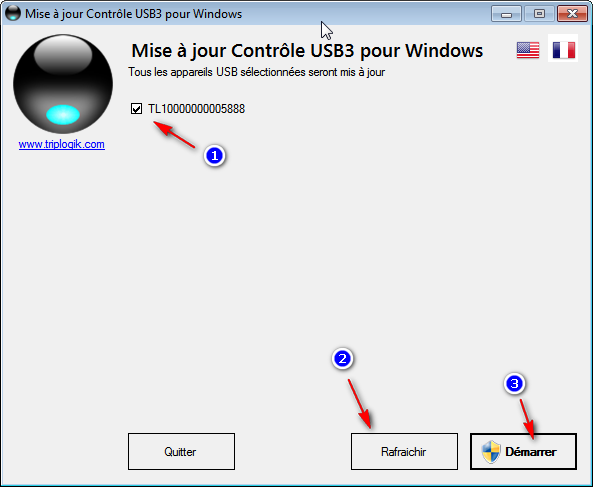
Si vous aviez déjà branché votre appareil
Le logiciel affichera automatiquement votre numéro de série, déjà sélectionné.
Si votre appareil n’apparaît pas, branchez-le puis cliquez sur Rafraîchir.
Une fois votre appareil affiché, cliquez sur Démarrer.
Étape 5
Si l'application à terminer la modification avec succès,
un crochet vert s'affichera à côté de votre numéro de série.
Vous pouvez cliquer sur le bouton "Quitter" pour fermer l'application.
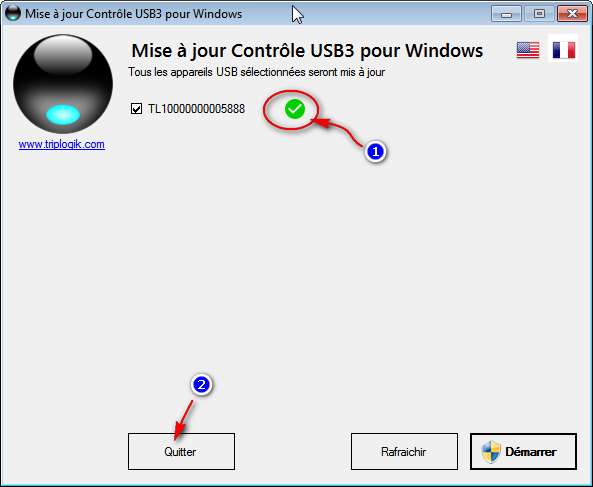
Suite à cette modification, Windows10 ne pourra plus désactiver l’alimentation de votre instrument.
NOTE IMPORTANTE
Cette modification affecte UNIQUEMENT le branchement USB3 d'un TripLogik et ne peut régler aucun autre problème de communication avec d'autres instruments USB
Étape 6
Débranchez l'instrument TripLogik de votre ordinateur, attendre 3 secondes et le rebrancher
Votre appareil pourra désormais rester allumer en permanence et empêchera Windows 10 de le désactiver, et du même coup, se causer à lui-même une erreur d'appareils inconnus.
Cet article a-t-il été utile ?
C'est super !
Merci pour votre commentaire
Désolé ! Nous n'avons pas pu vous être utile
Merci pour votre commentaire
Commentaires envoyés
Nous apprécions vos efforts et nous allons corriger l'article