NOTE IMPORTANTE
ASSUREZ-VOUS D'AVOIR LA VERION 2.1462.16.0 ou plus du Manager,
sinon vous n'aurez aucune donnée synchronisée à partir de 2026
Comment vérifier la version de mon logiciel Manager
Comment mettre à jour votre Manager
Pour transférer les données recueillies dans l'instrument
5 étapes à suivre
- Ouvrir l'application Manager
- Brancher l'instrument à votre ordinateur à l'aide du câble USB bleu
- Sur détection de l'instrument par l'application Manager,
un message vous proposera de commencer la synchronisation - Cliquez OUI pour continuer.
Brancher l'instrument à votre ordinateur
Brancher l'instrument à votre ordinateur à l'aide du câble USB bleu,
assurez-vous que l'instrument est bien détecté par Windows.
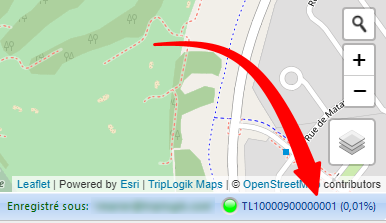
Le numéro de série de l'instrument affichera avec le % de mémoire utilisé.
Départ de la synchronisation
Tout dépend de votre configuration de base
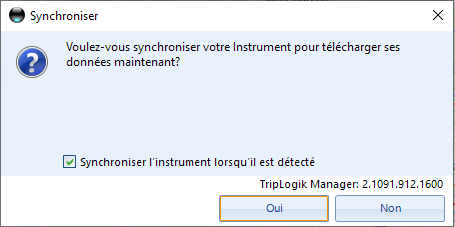
Sur détection de l'instrument par l'application Manager, un message vous proposera de débuter la synchronisation
Sinon cliquer sur le bouton "Sync" dans le menu en haut à gauche
Synchronisation en cours
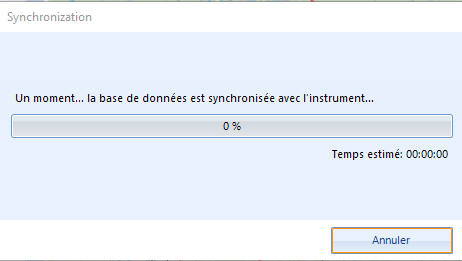
La synchronisation affichera le progrès dans une fenêtre avec une barre de défilement
Si votre synchronisation s'arrête avant la fin
SVP, consulter le guide de configuration de port USB de Windows
ici -> Erreur lors du téléchargement quoi faire
Visualisation des données
Suite au téléchargement, les données doivent être géocodées afin de localiser les points de départ et de fin de tous les trajets. Les adresses apparaitront à mesure que le géocodage progresse. ( Voir section géocodage plus bas pour explications)
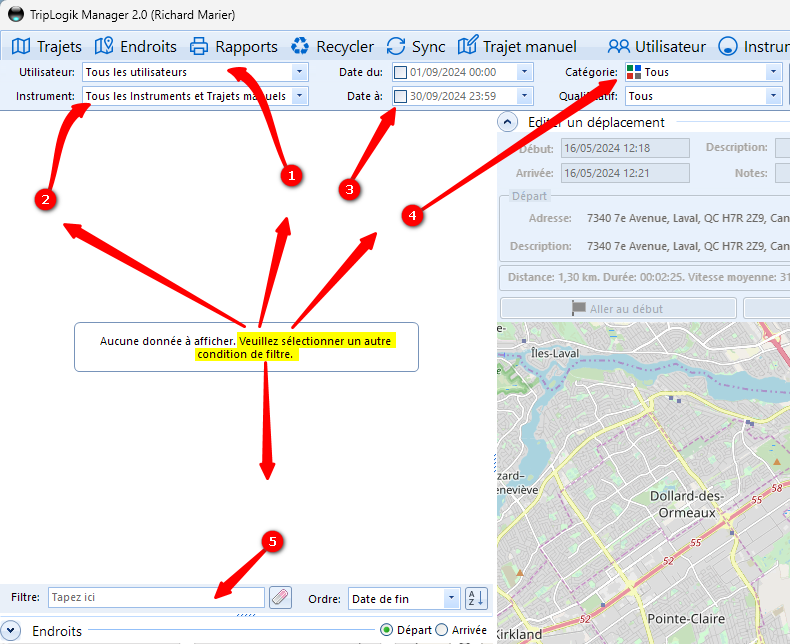
Si vous ne voyez aucune donnée. Vérifier les 5 filtres de sélection et débuter sans aucun filtre.
Voir les numéros de flèches dans l'image ci-dessous
1- Sélectionnez "tous les utilisateurs"
2- Sélectionnez "tous les instruments"
3- Assurez-vous qu'il n'y a pas de crochet vert dans la sélection des dates
4- Dans catégorie, sélectionnez "Tous"
5- Assurez-vous le filtre 5 ( en bas de page ) est vide
GÉOCODAGE
Traitement des données et géocodage
Une fois le transfert des données terminé, le Manager communiquera avec le serveur de géocodage afin d’identifier les adresses de départ et d’arrivée, puis de calculer les trajets.
Avant que les emplacements reçoivent une adresse par le geocodage , la mention "en géocodage" affichera dans la description des endroits de vos trajets.
Cet état vous empêche de modifier un trajet, car celui-ci n'est pas considéré complet et prêt à etre utilisé.
Le nombre d'endroits restant à géocoder est en bas à gauche dans la fenêtre principale.
⚠️ Important
Vous devez attendre la fin de cette étape avant de produire un rapport.
Dans le cas contraire, les adresses et descriptions des déplacements ne seront pas disponibles.
Interruption du géocodage
Si le processus de géocodage est interrompu (par exemple en raison d’une perte de connexion Internet) :
- Le géocodage reprendra automatiquement lors de la prochaine ouverture du Manager.
- Si le processus ne redémarre pas, effectuez une nouvelle synchronisation avec votre instrument.
INSTRUMENT SANS DONNÉES OU DONNÉES INSUFFISANTES
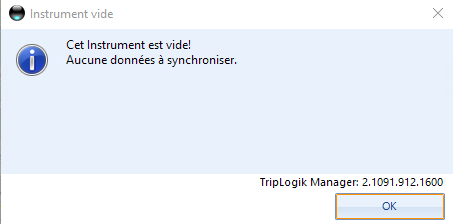
Si l’instrument est vide, un message d’avertissement s’affichera.
⚠️ Important
Un minimum de 2 à 4 kilomètres est requis pour permettre une lecture valide des données.
Si vous avez effectué un test sur une distance inférieure à 2 km, il est possible que l’instrument considère qu’il n’y a pas suffisamment de données pour générer une lecture.
RAPPORTS
Suivre les instructions dans le lien ci-dessous afin de produire un rapport.
Comment produire un rapport étape par étape
Cet article a-t-il été utile ?
C'est super !
Merci pour votre commentaire
Désolé ! Nous n'avons pas pu vous être utile
Merci pour votre commentaire
Commentaires envoyés
Nous apprécions vos efforts et nous allons corriger l'article