De nombreux clients utilisent TripLogik Manager de façon individuelle.
En revanche, si vous gérez une entreprise comptant plusieurs utilisateurs et plusieurs instruments, ce guide vous expliquera comment configurer efficacement un environnement multi-utilisateur afin de gérer vos utilisateurs et les attributions d'instruments.
Comprendre le concept du Manager
Le logiciel TripLogik Manager est une base de données SQL locale installée sur un ordinateur. Toutes les informations relatives aux déplacements y sont enregistrées afin de produire des rapports de kilométrage.
Les données conservées dans l'application Manager comprennent notamment :
- les déplacements;
- les coordonnées GPS;
- les adresses de départ et d'arrivée;
- les trajets parcourus;
- les distances;
- les heures;
- les classifications (affaires ou personnel);
- toutes les informations nécessaires à la génération des rapports
- Les instruments et les utilisateurs de ceux-ci
- Le login du compte TripLogik ( Serveur TripLogik Map)
Le rôle de TripLogik Map
Le service TripLogik Map ne stocke aucune donnée concernant vos déplacements.
Le serveur conserve uniquement :
- Les informations relative au compte du propriétaire ( compte TripLogik) ;
- les informations relatives à vos instruments ainsi que l'état de vos abonnement d'instruments.
Aucun historique de déplacement ni aucune adresse visitée n'est enregistré sur les serveurs TripLogik.
Toutes les données reste dans votre application Manager local.
Comment les données sont traitées
Lorsque l'instrument est branché à votre ordinateur, les données GPS sont transférées dans Manager sous forme d'informations brutes.
Le Manager communique ensuite avec le serveur TripLogik Map afin de convertir ces coordonnées GPS (le géocodage)
en informations exploitables, notamment :
- les adresses physiques;
- les heures de départ et d'arrivée;
- les trajets empruntés;
- les distances parcourues;
- les types de déplacement.
Ce traitement est entièrement automatisé.
Une fois les informations récupérées, elles sont enregistrées uniquement dans la base de données locale du Manager, sur votre ordinateur. TripLogik ne conserve jamais vos déplacements ni les endroits que vous avez visités et aucun log des information consulté n'est produit ou conservé.
Explication du compte TripLogik ( adhésion TripLogik Map)
Lors de la configuration initiale du Manager 2,0 , le Manager communique avec le serveur de cartographie TripLogik Map afin de configurer un compte d’utilisateur "administrateur".
Ce compte est automatiquement créé à partir de votre nom, courriel et mot de passe au moment de la première initialisation. Le premier compte est toujours le compte qui est administrateur /propriétaire du compte TripLogik.
Note de sécurité
Le serveur de cartographie enverra une confirmation au courriel utilisé au moment de la création.
Tant que l’utilisateur n’a pas confirmé son courriel, le compte n’est pas utilisable.
Explication des types d'utilisateurs
tel que mentionné, lors de la première installation de Manager, le premier utilisateur devient automatiquement Administrateur principal.
Dans le cas d’un utilisateur particulier, propriétaire de son instrument, il n’est pas nécessaire de créer d’autres utilisateurs, puisqu’il est le seul utilisateur du système.
L'administrateur est le "propriétaire du compte" et possède tous les droits de gestion.
Il peut notamment :
- ajouter des utilisateurs;
- supprimer des utilisateurs;
- ajouter des instruments;
- attribué et réattribué des instruments aux utilisateurs;
- gérer les abonnements.
- Remplacer des instruments
- Modifier et créer des rapport sur mesure
Important : un administrateur n'a pas l'obligation d'utiliser un instrument, mais il peut en avoir un.
Nous distinguons deux types d’utilisateurs dans le Manager :
- Compte TripLogik → Il s’agit du compte principal. Il sert à authentifier l'acces au Manager au service en ligne du serveur de géocodage du serveur TripLogik Map ainsi que la gestion.
Utilisateurs locaux → Ce sont des utilisateurs créés directement dans le Manager, sous le compte de l’administrateur. Ils ne possèdent pas leur propre compte TripLogik.
Un utilisateur local peut utiliser le Manager avec l’instrument qui lui a été attribué, soit sur son propre PC, soit sur le PC de l’administrateur. Dans les deux cas, le Manager doit être configuré avec le compte TripLogik principal auquel l’utilisateur local est rattaché.
En conclusion
- Compte TripLogik → compte principal sert à l'authentification du Manager pour se connecter au serveur TripLogik Map.
- Les autres utilisateurs locaux → Permet d'utiliser le Manager avec le nom et l'instrument qui leur a été attribué, sur leur propre PC ou celui de l'administrateur.
Deux types d'utilisateur local
1. Utilisateurs locaux avec droit d’administration secondaire
- Possède des droits d'administration tels que modifier un format de rapport et faire la gestion des utilisateurs
- N'est pas propriétaire du compte
2. Utilisateurs locaux
- Utilise uniquement son instrument
- Ne possède aucun droit d'administration
Avant de configurer vos utilisateurs
Avant de commencer, vous devez déterminer comment votre entreprise souhaite gérer les instruments.
Deux options :
A) Chaque employé possède son propre compte TripLogik; ( non recommandé à moins que ceux-ci soient des administrateurs ou propriétaires de l'entreprise)
B) Tous les utilisateurs sont regroupés dans un seul compte d'entreprise.
Cette décision est importante, car elle ne pourra pas être modifiée facilement par la suite.
Compte personnel ou compte d'entreprise
Si un utilisateur crée son compte personnel, les instruments enregistrés dans ce compte ne pourront pas être transférés dans un compte d'entreprise, sauf procédure spécifique par l'assistance de TripLogik .
Inversement, un instrument déjà associé à un compte d'entreprise ne peut pas être ajouté à un autre compte.
Un instrument ne peut appartenir qu'à un seul compte TripLogik à la fois.
Si un autre compte tente d'enregistrer le même instrument, le serveur refusera automatiquement l'opération.
Cette fonction vise à protéger le propriétaire de l'instrument contre le vol et l'usurpation d'identité en empêchant tout accès non autorisé aux renseignements personnels de l'utilisateur.
Configuration d'un compte d'entreprise
Étape 1 — créer le compte administrateur
Un administrateur doit installer Manager 2.0 sur son ordinateur.
Cette première installation crée automatiquement le compte TripLogik (principal) de l'entreprise.
Ce compte servira ensuite à gérer tous les utilisateurs et tous les instruments.
Note
Si vous installez le Manager et que vous avez déjà un compte TripLogik , cliquer sur "compte existant" afin de configurer le Manager avec votre compte TripLogik
AVIS
Il est fortement suggéré d'utiliser un courriel générique tel que administration@votreentreprise.com
ou comptabilité@votreentreprise.com ou TI@@votreentreprise.com
Étape 2 — ajouter les utilisateurs locaux
Les utilisateurs locaux sont des personnes à qui vous prêtez un instrument.
Contrairement aux utilisateurs TripLogik, ils ne possèdent pas de compte TripLogik personnel. Ils utilisent votre compte TripLogik pour accéder aux services nécessaires au téléchargement et au traitement des données de l'instrument qui leur a été attribué.
Comme ces utilisateurs sont entièrement gérés par votre organisation, TripLogik ne détient aucune information les concernant. Le système ne connaît ni leur identité ni l'instrument qui leur est attribué.
Dans le menu Utilisateurs :
- Ajouter chacun des employés.
- Créer leur profil.
- Sauvegarder.
Notes:
Il n'est pas nécessaire d'ajouter un mot de passe, si l'utilisateur n'a pas accès à cet ordinateur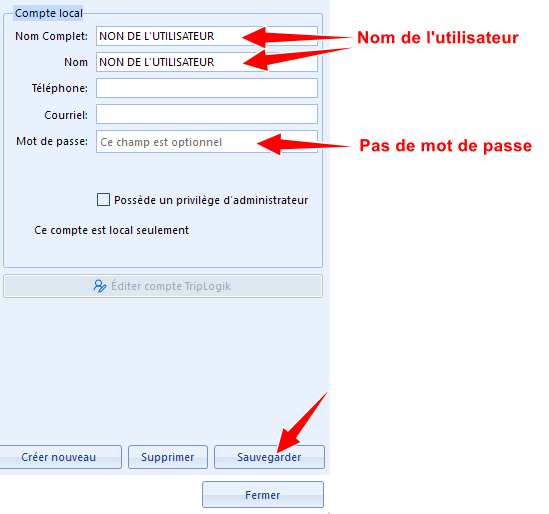
Étape 3 — ajouter les instruments
Connectez les instruments au PC un à la fois.
Chaque instrument sera automatiquement détecté et enregistré dans la base de données
Lors de l'ajout, l'application demandera à quel utilisateur l'instrument doit être attribué.
Sélectionnez simplement l'utilisateur, dans la liste déroulante, a qui vous voulez assigner l'instrument.
Activation des instruments
Si vous avez acquis les instruments de TripLogik directement
L'activation est effectuée directement par TripLogik lors de la mise en service de votre abonnement d'entreprise.
Vérification de l'abonnement d'un instrument
Après avoir ajouté un instrument dans le Manager, vous pouvez vérifier l'état de son abonnement
à partir du menu « Instruments ».
Ce menu affiche la liste de tous les instruments enregistrés dans votre application Manager. Pour chacun d'eux, les informations suivantes sont disponibles :
- le numéro de série de l'instrument;
- la date d'expiration de l'abonnement;
- le nombre de jours restants avant son échéance;
- le nom de l'utilisateur auquel l'instrument est attribué.
Cette section vous permet de suivre facilement l'état des abonnements et de gérer les assignations d'instruments associés à votre organisation.
Dans le cas où certaines un employé ferait la gestion de ses rapport lui-même sur son propre ordinateur.
Installation du Manager sur l'ordinateur d'un enployé
Si un employé doit gérer lui-même ses rapports de déplacements à partir de son propre ordinateur,
il est possible d'y installer le logiciel Manager.
L'employé pourra ainsi télécharger les données de l'instrument qui lui est attribué, produire ses rapports PDF et les transmettre à son gestionnaire ou à son employeur.
Pour configurer le logiciel correctement, suivez les étapes ci-dessous.
Étape 1
Attention ne divulger pas votre nom d'utilisateur et mot de passe a vos employés
Nous vous suggérons de faire l'istallation et la configuration du Manager pour votre employés.
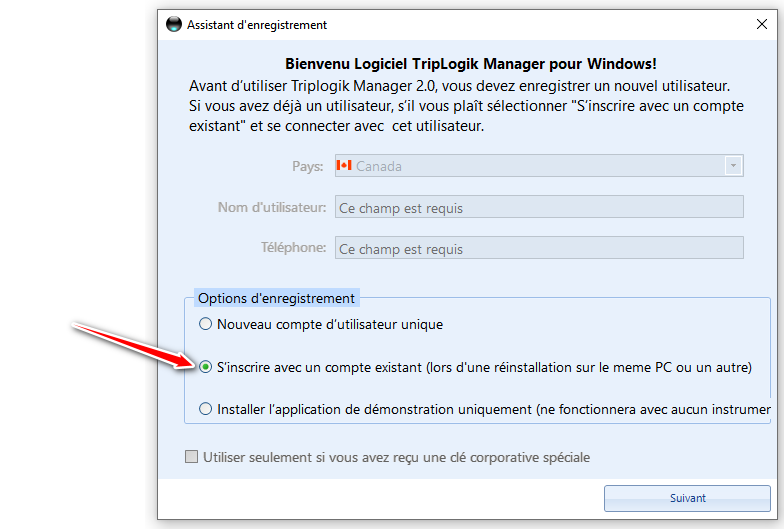
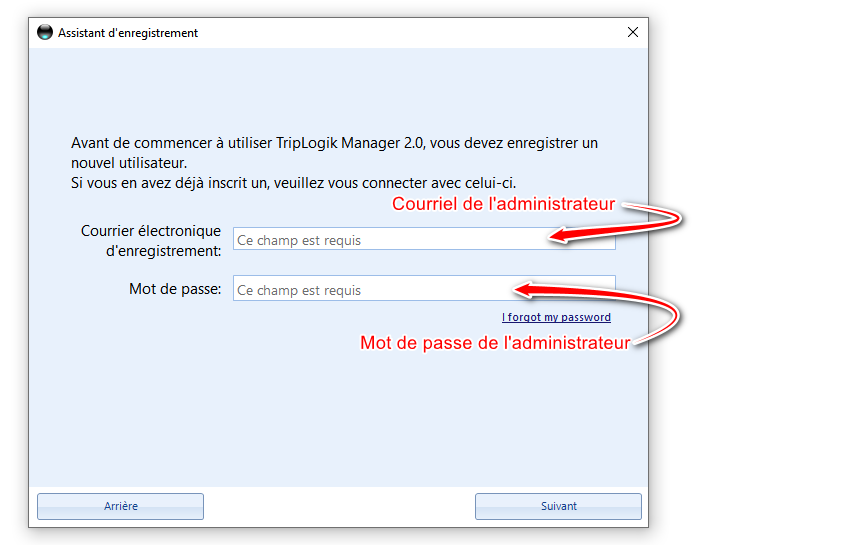
- Installer le Manager 2.0 sur l'ordinateur de l'employé
- Au moment d'enregistrer le Manager, utiliser la fonction "compte existant"
- À l'enregistrement, utiliser les identifiants du compte administrateur.
Étape 2
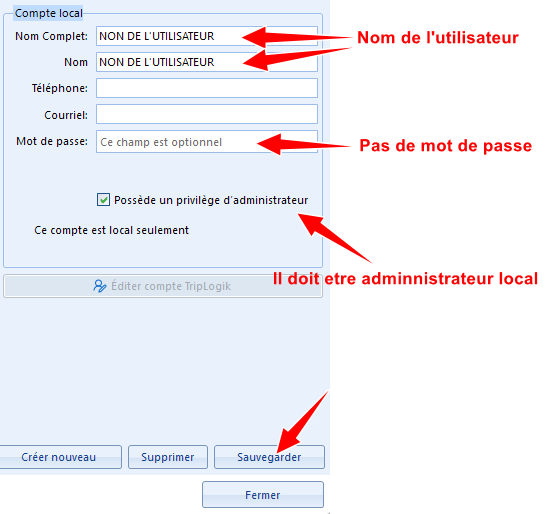
Créer un utilisateur local
Cliquer sur le menu "Utilisateurs"
- Créer l'utilisateur local
- Entrer le nom complet et le nom
- NE PAS METTRE DE MOT DE PASSE
- Sélectionner possède un privilège d'administrateur (local)
- Sauvegarder
- OK pour compléter
Étape 3
Ajouter l'instrument à l'ordinateur de votre utilisateur
Brancher l'instrument correspondant à cet utilisateur sur son ordinateur.
Le logiciel demandera si vous voulez l'ajouter au Manager.
- Cliquez oui
- Assignez-le à l'utilisateur local que vous voulez de créer.
Étape 4
Tester l'utilisateur local
Suite à la configuration de l'ordinateur de votre employé
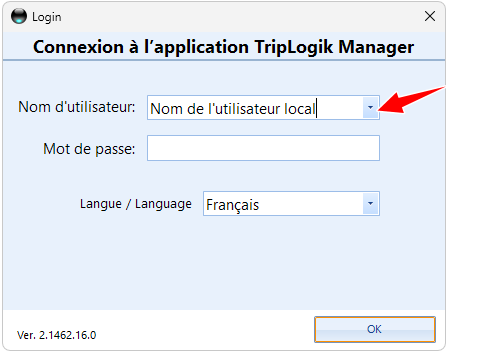
Cliquer sur le bouton Logout ( menu en haut à droite du Manager) pour revenir à l'écran de connexion

Sélectionnez l'utilisateur dans la liste et cliquez OK
Vérifier que son instrument est bien dans la liste des instruments
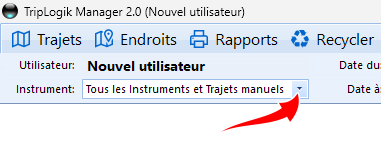 L'ordinateur de votre employé est maintenant prêt à être utilisé
Résumé
Le Manager 2.0 permet de regrouper plusieurs utilisateurs et plusieurs instruments sous un seul compte TripLogik principal.
- Le compte TripLogik principal est utilisé pour l’authentification des instruments et l’accès au service de géocodage TripLogik Map.
- L’administrateur peut créer plusieurs utilisateurs locaux dans le Manager et attribuer un ou plusieurs instruments aux utilisateurs concernés.
- Les utilisateurs locaux ne possèdent pas leur propre compte TripLogik : ils sont rattachés au compte principal de l’administrateur.
- Un utilisateur local peut utiliser son instrument sur son propre PC ou sur le PC de l’administrateur, à condition que le Manager soit configuré avec le compte TripLogik principal auquel il est rattaché.
- Un même instrument ne peut pas être enregistré simultanément sous deux comptes TripLogik différents.
À retenir
Un compte TripLogik principal peut regrouper plusieurs utilisateurs locaux et plusieurs instruments. Chaque instrument est ensuite attribué à l’utilisateur qui l’utilise.
Dans le cas d’un utilisateur particulier, propriétaire de son instrument et seul utilisateur du système, il n’est pas nécessaire de créer d’autres utilisateurs.
Cet article a-t-il été utile ?
C'est super !
Merci pour votre commentaire
Désolé ! Nous n'avons pas pu vous être utile
Merci pour votre commentaire
Commentaires envoyés
Nous apprécions vos efforts et nous allons corriger l'article